Accueil / Exporter ses contacts LinkedIn
Exporter ses contacts LinkedIn et les importer dans Gyver
Tes relations LinkedIn sont ton premier carnet d'adresses. Voici comment les exporter, puis les retrouver dans Gyver pour les suivre et les contacter, sans rien recopier à la main.
Pourquoi importer tes relations LinkedIn
LinkedIn garde tes relations dans ton compte, mais il ne t'aide pas à les suivre : pas de rappel, pas d'historique de tes échanges, pas de pipeline. En les important dans Gyver, tu les retrouves dans une vraie base de contacts : tu les ranges en listes, tu vois qui tu n'as pas relancé depuis longtemps et tu prépares des messages pour celles et ceux qui comptent.
L'opération prend quelques minutes de ton temps, plus l'attente de LinkedIn. Elle se fait en trois étapes : demander l'archive à LinkedIn, télécharger le fichier, l'importer dans Gyver.
Étape 1 : demander ton archive à LinkedIn
Fais-le depuis un ordinateur : LinkedIn indique que cette fonction n'est pas disponible sur mobile.
- Sur LinkedIn, ouvre le menu Moi (ta photo, en haut de la page), puis tes paramètres. Tu arrives sur la page Préférences.
- Dans le menu de gauche, clique sur Confidentialité des données.
- Dans la rubrique « Comment LinkedIn utilise vos données », clique sur Télécharger vos données.
- Sur la page « Télécharger mes données », laisse sélectionnée la première option : « Téléchargez des archives de données plus importantes, comprenant les relations, les vérifications, les contacts… ». C'est elle qui contient tes relations.
- Clique sur Demander les archives. LinkedIn affiche alors « Votre téléchargement sera prêt dans environ 24 heures ».
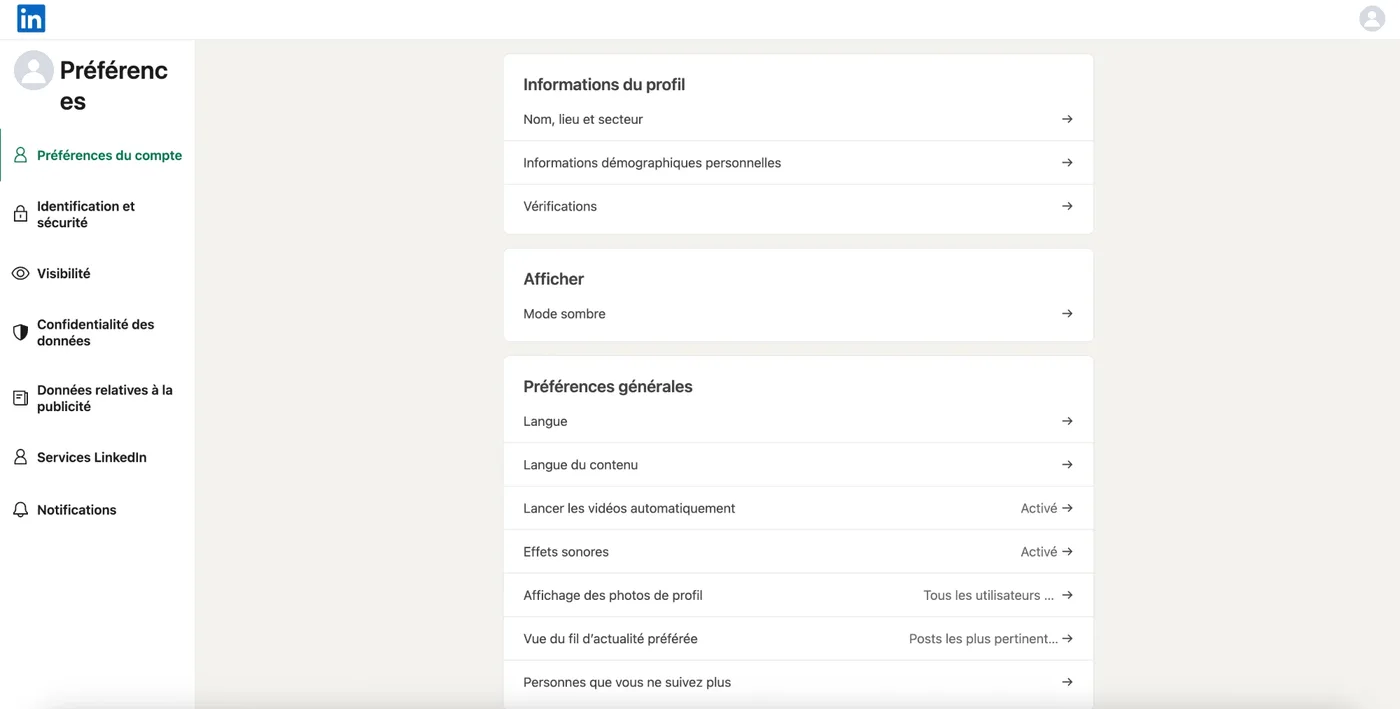
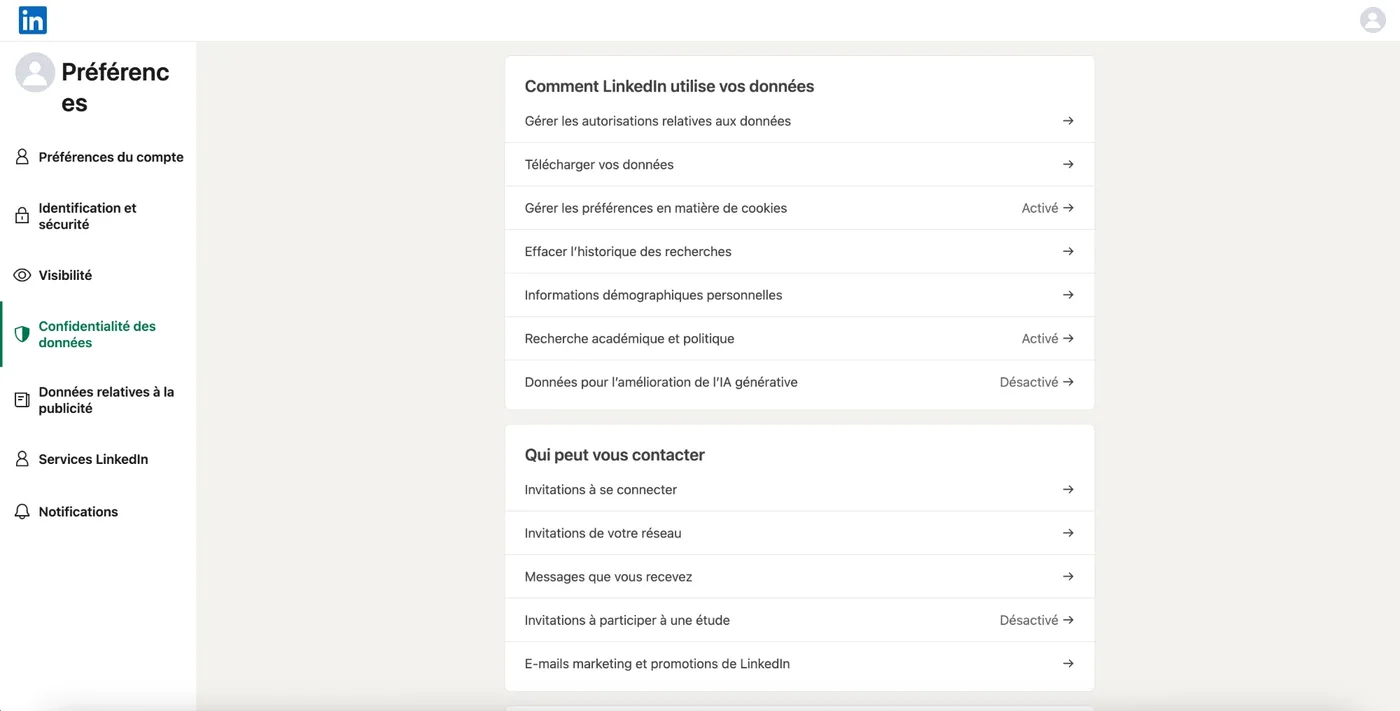
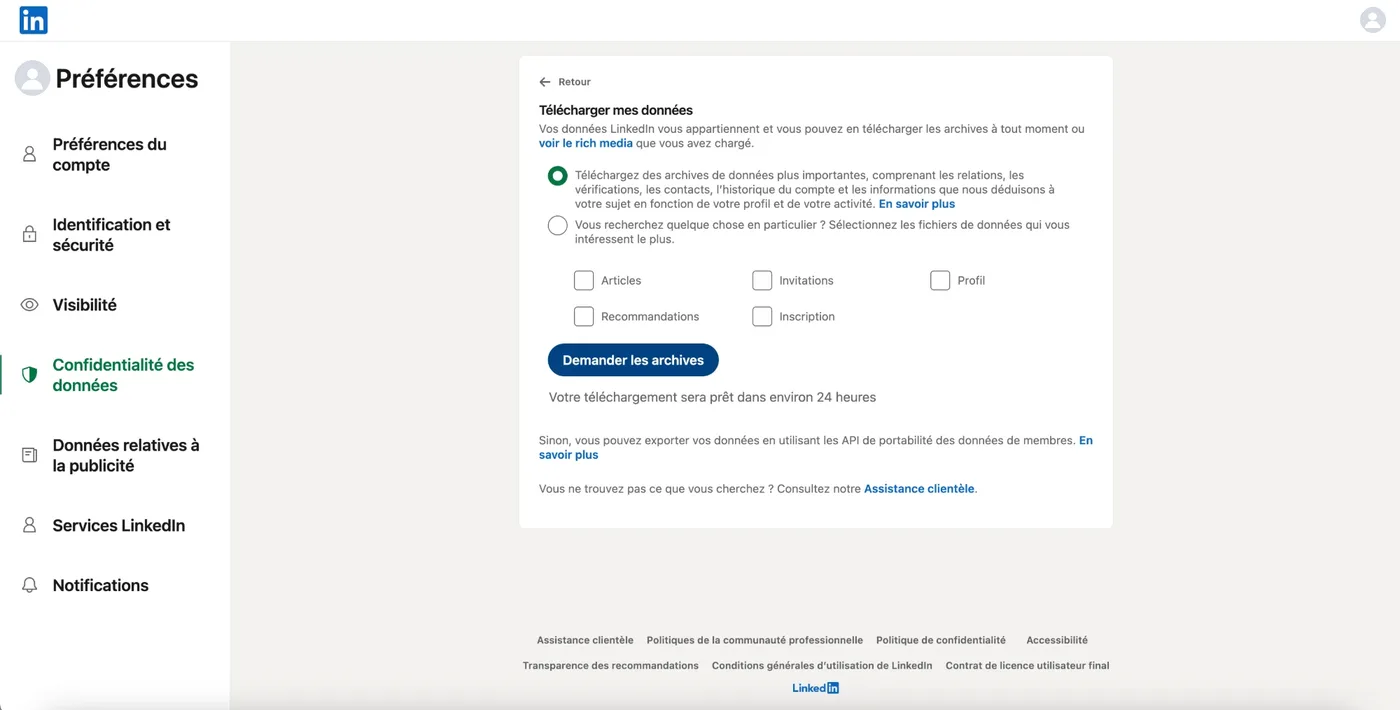
Attention : la seconde option (cases Articles, Invitations, Profil, Recommandations, Inscription) ne propose pas de case « Relations » à la date de cet article. Ne la choisis pas pour tes contacts. Les libellés de LinkedIn changent de temps en temps : en cas de doute, suis la page d'aide officielle, Exporter des relations depuis LinkedIn, ou Download your data (pages consultées le 14 novembre 2026, captures du même jour).
Étape 2 : télécharger le fichier
LinkedIn t'envoie un email à ton adresse principale avec un lien de téléchargement. LinkedIn annonce environ 24 heures pour l'archive complète, et son aide indique jusqu'à 48 heures pour les relations. Une fois le lien reçu, télécharge l'archive sans tarder : il n'est disponible que 72 heures.
Ouvre ensuite l'archive (généralement un fichier .zip) : elle contient de nombreux fichiers, dont un nommé Connections.csv. C'est le seul dont tu as besoin, et il n'est pas nécessaire de l'ouvrir ni de le modifier : Gyver le lit tel quel. Les autres fichiers contiennent tes données personnelles : garde-les en lieu sûr ou supprime-les.
Ce que contient le fichier Connections.csv
- le prénom et le nom ;
- l'adresse du profil LinkedIn ;
- l'entreprise et le poste ;
- la date de mise en relation ;
- l'adresse email, seulement si la personne a autorisé ses relations à la voir ou à la télécharger. Elle est donc souvent absente : c'est normal, ce n'est pas une erreur d'export.
Le fichier ne contient que tes relations de premier niveau. LinkedIn précise aussi que le format CSV ne gère pas tous les caractères : les alphabets étendus (chinois, japonais, hébreu) ne sont pas pris en charge.
Étape 3 : importer le fichier dans Gyver
- Ouvre Gyver sur app.gyver.app et va dans Contacts.
- Clique sur Importer dans le menu de la page (ou sur « Importer un fichier » si ta base est encore vide).
- Dépose Connections.csv dans la zone prévue.
- Gyver reconnaît tout seul qu'il s'agit d'un export LinkedIn : la source passe sur LinkedIn et les contacts seront rangés dans la liste correspondante. Il saute les lignes d'explication placées en tête du fichier.
- Vérifie la correspondance des colonnes et l'aperçu des premières lignes. Tu peux corriger une colonne si besoin.
- Clique sur Vérifier les doublons. Les contacts que tu as déjà dans Gyver sont repérés : ils sont fusionnés avec ta fiche existante, pas dupliqués.
- Clique sur Importer. Un bilan indique le nombre de contacts créés et de contacts fusionnés.
Les contacts importés reçoivent l'étiquette LinkedIn · Connexion, ce qui te permet de les retrouver et de les filtrer. Les lignes qui ne contiennent aucune donnée exploitable, par exemple un compte LinkedIn supprimé, sont ignorées.
Gyver.app est en bêta sur invitation : si tu n'as pas encore ton accès, demande-le ici.
Ensuite : tes nouvelles relations arrivent toutes seules
Tu n'as pas besoin de refaire l'export à chaque nouvelle connexion. Avec l'extension Chrome Gyver Connect, tes nouvelles connexions LinkedIn sont repérées et arrivent dans Gyver automatiquement. L'import par fichier sert à partir d'une base existante ; l'extension prend le relais.
Tu peux ensuite gérer tes contacts, les classer en listes et préparer ta prospection LinkedIn.
Questions fréquentes
Ce que l'on demande souvent
Mon fichier Connections.csv est vide ou presque : que faire ?
Vérifie d'abord que tu as bien demandé l'archive complète (la première option de LinkedIn), puis ouvre le fichier avec un éditeur de texte pour voir s'il contient des lignes. LinkedIn n'exporte que les relations de premier niveau, et Gyver ignore les lignes sans donnée exploitable, comme les comptes supprimés. Si le fichier est réellement vide, demande une nouvelle archive.
Il manque des colonnes ou des adresses email : est-ce normal ?
Pour les emails, oui : LinkedIn n'en fournit que pour les personnes qui ont autorisé le partage. Pour les autres colonnes, Gyver propose une correspondance automatique et te laisse la corriger avant l'import. Les emails manquants peuvent ensuite être complétés et vérifiés dans Gyver.
Combien de temps faut-il pour exporter puis importer ?
L'attente vient surtout de LinkedIn : environ 24 heures annoncées pour l'archive complète, jusqu'à 48 heures selon son aide. Côté Gyver, l'import d'un fichier se fait par morceaux, avec une progression affichée, et prend en général quelques instants.
Puis-je réimporter un fichier plus tard sans créer de doublons ?
Oui : Gyver recherche les doublons avant l'import et fusionne les fiches identiques au lieu de les dupliquer. Pour tes nouvelles relations, l'extension Gyver Connect évite de toute façon de refaire l'export.
Et mes obligations avec ces données personnelles ?
Tes relations sont des personnes : tu restes responsable des contacts que tu importes et de l'usage que tu en fais (information des personnes, droit de retrait, durée de conservation). Gyver.app t'aide à les garder organisés et à retirer un contact, mais il ne remplace pas ta propre conformité au RGPD. Détails sur la page confidentialité.
Pour aller plus loin
Moins de messages. Les bons.
Demande ton accès à la bêta : 1 mois gratuit pour les 50 premiers testeurs, sur invitation. Pas de carte bancaire.